

Cách Tạo Tài Khoản Steam Trên Điện Thoại: Quy Trình Chuẩn & Chi Tiết
Nếu bạn đang tìm cách tạo tài khoản Steam trên điện thoại, thì có một điều quan trọng bạn cần biết: ứng dụng Steam Mobile hiện không hỗ trợ tạo tài khoản mới. Điều này khiến nhiều người nhầm lẫn khi mở app mà không thấy nút “Sign Up”. Tuy nhiên, bạn hoàn toàn có thể tạo tài khoản Steam trên điện thoại chỉ bằng trình duyệt web, và thao tác này thậm chí còn đơn giản hơn so với dùng ứng dụng. Bài viết này sẽ hỗ trợ bạn đưa ra phương án triển khai thay thế phù hợp, cùng xem ngay nhé!
Steam là gì?
Steam là một trong những nền tảng phân phối game lớn nhất và uy tín nhất trên thế giới, được hàng triệu game thủ tin dùng. Tại đây, bạn có thể mua, tải và trải nghiệm hàng nghìn tựa game từ indie cho đến bom tấn AAA. Không chỉ dừng lại ở việc cung cấp game, Steam còn mang đến một hệ sinh thái toàn diện với nhiều tiện ích như lưu trữ dữ liệu bằng Steam Cloud, giao lưu cộng đồng thông qua Steam Community, hệ thống bạn bè, group, chat và hàng loạt tính năng hỗ trợ người chơi.

Trước đây, Steam thường được biết đến như một nền tảng dành cho máy tính. Tuy nhiên, với sự phát triển của thiết bị di động, bạn hoàn toàn có thể đăng ký tài khoản Steam trên điện thoại một cách nhanh chóng và tiện lợi. Điều này giúp người dùng dễ dàng quản lý tài khoản Steam, bảo mật bằng Steam Guard và theo dõi hoạt động của bạn bè ngay cả khi không sử dụng máy tính.
>> Xem thêm: Cách đăng ký Roblox trên máy tính và điện thoại nhanh nhất
Steam có cho phép tạo tài khoản trên điện thoại không?
Nhiều người dùng khi tìm hiểu cách tạo tài khoản Steam trên điện thoại thường thắc mắc liệu có thể đăng ký trực tiếp trong ứng dụng Steam hay không. Câu trả lời là: Hoàn toàn có thể tạo Acc Steam trên điện thoại, nhưng không phải thông qua ứng dụng Steam Mobile.
Ứng dụng Steam trên Android và iOS hiện chỉ hỗ trợ các chức năng như:
- Đăng nhập tài khoản
- Bật và quản lý Steam Guard
- Xem tin nhắn, thông báo
- Theo dõi hoạt động tài khoản
Tuy nhiên, ứng dụng KHÔNG có nút đăng ký (Sign Up), nên bạn không thể tạo tài khoản Steam Việt Nam hoặc bất kỳ tài khoản nào thông qua app.

Vì vậy, cách tạo tài khoản Steam trên điện thoại đúng nhất là: Sử dụng trình duyệt web trên điện thoại để đăng ký (Chrome, Safari, Cốc Cốc…).
Cách này hoàn toàn tương tự như cách tạo tài khoản Steam trên máy tính (PC) nhưng được tối ưu cho giao diện di động, giúp bạn dễ dàng thao tác và hoàn tất việc đăng ký chỉ trong vài phút.
Cách tạo tài khoản Steam trên điện thoại (qua trình duyệt web)/ máy tính (PC / Laptop)
Đây là cách duy nhất và chính xác nhất để thực hiện cách tạo tài khoản Steam trên điện thoại, vì ứng dụng Steam Mobile không hỗ trợ chức năng đăng ký. Toàn bộ quy trình thao tác giống như trên máy tính nhưng được tối ưu cho màn hình điện thoại, giúp bạn dễ dàng tạo acc Steam chỉ với vài phút. Hoặc việc đăng ký tài khoản Steam trên máy tính giúp bạn thao tác nhanh hơn, dễ quan sát hơn và thuận tiện khi cài đặt game sau này. Hãy làm theo các bước được chúng tôi hướng dẫn dưới đây:
Bước 1: Mở trình duyệt web trên thiết bị máy tính
Bạn có thể sử dụng bất kỳ trình duyệt nào như Google Chrome, Microsoft Edge, Cốc Cốc hoặc Firefox. Chỉ cần đảm bảo đường truyền Internet ổn định để tránh lỗi trong quá trình đăng ký.
Bước 2: Truy cập trang đăng ký tài khoản Steam
- Nhấn vào đường dẫn chính thức dưới đây: https://store.steampowered.com/join/
- Đây là trang tạo tài khoản của Steam, nơi bạn có thể bắt đầu quá trình đăng ký mới hoàn toàn miễn phí.

Bước 3: Nhập địa chỉ email và xác minh
- Gõ địa chỉ email bạn muốn dùng để đăng ký.
- Chọn khu vực cư trú (Vietnam).
- Tích vào ô đồng ý với điều khoản sử dụng.
- Nhấn Continue.

Ngay sau đó, Steam sẽ gửi cho bạn một email xác minh. Bạn cần mở hộp thư (Inbox hoặc Spam) và bấm Verify My Email Address để xác nhận tài khoản. Việc xác minh rất quan trọng để tránh lỗi không tạo được account hoặc bị hạn chế tính năng.
Bước 4: Tạo tên tài khoản & đặt mật khẩu đăng nhập
Khi email đã được xác minh, bạn sẽ được chuyển sang bước tạo thông tin tài khoản:
- Steam Account Name: Tên đăng nhập duy nhất, không trùng với ai khác.
- Password: Mật khẩu mạnh (nên bao gồm chữ hoa, chữ thường, số và ký tự đặc biệt).
- Confirm Password: Nhập lại mật khẩu.
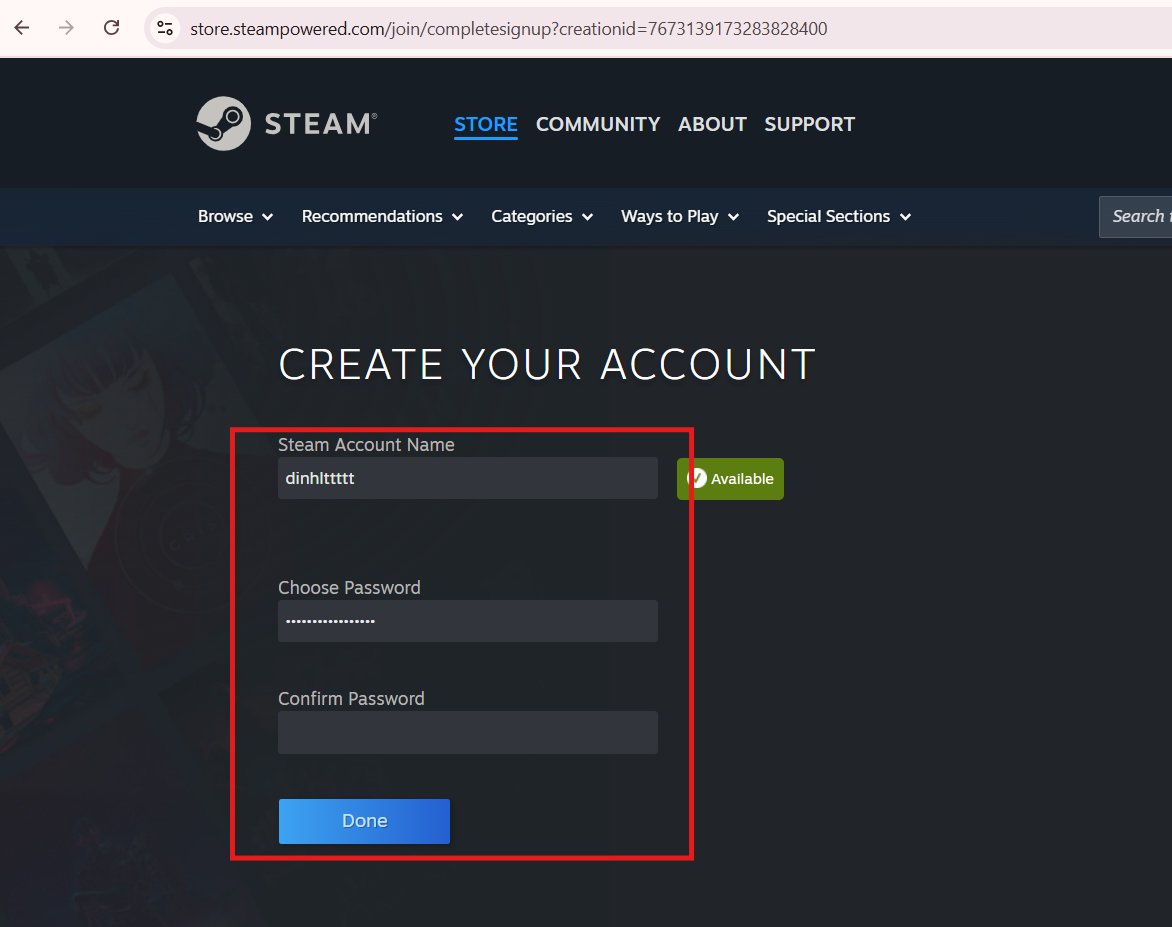
Sau khi điền xong → nhấn Done để hoàn tất quá trình tạo tài khoản Steam.
Bước 5: (Khuyến nghị) Cài đặt ứng dụng Steam trên máy tính
Để sử dụng trọn vẹn tất cả tính năng của Steam như tải game, cập nhật game, quản lý thư viện, xác thực bảo mật Steam Guard,… bạn nên cài ứng dụng Steam chính chủ.
Tải tại đây: https://store.steampowered.com/about/
- Nhấn Install Steam

- Chạy file .exe vừa tải
- Cài đặt theo hướng dẫn
- Đăng nhập bằng tài khoản mà bạn vừa tạo
Bây giờ bạn có thể bắt đầu duyệt cửa hàng, thêm game vào thư viện, nạp tiền, hoặc chơi các tựa game miễn phí có trên nền tảng.
Bạn đã hoàn thành cách tạo tài khoản Steam trên điện thoại/ máy tính thông qua trình duyệt web. Phương pháp này áp dụng được cho mọi thiết bị, và cũng chính là cách tạo tài khoản Steam trên PC mà hầu hết người dùng hiện nay đang sử dụng.
4. Sau khi tạo tài khoản Steam: Cách đăng nhập Steam trên điện thoại
Sau khi bạn đã hoàn tất cách tạo tài khoản Steam trên điện thoại hoặc trên máy tính, bước tiếp theo là đăng nhập để sử dụng đầy đủ các tính năng của Steam Mobile. Việc đăng nhập trên điện thoại rất đơn giản và chỉ cần vài thao tác:
Bước 1: Mở ứng dụng Steam Mobile
Nếu chưa cài, bạn có thể tải từ: Google Play (Android), App Store (iPhone)
Bước 2: Chọn “Sign In” (Đăng nhập)
Ngay tại giao diện chính, ứng dụng sẽ hiển thị hai lựa chọn: Sign In (Đăng nhập), Help (Trợ giúp)
→ Bạn chọn Sign In.
Bước 3: Nhập tài khoản và mật khẩu Steam
Điền:
- Tên tài khoản (Steam Account Name)
- Mật khẩu (Password)
→ Nhấn Sign In để tiếp tục.

Bước 4: Bật Steam Guard (khuyến nghị)
Lần đầu đăng nhập, ứng dụng sẽ đề xuất kích hoạt Steam Guard – lớp bảo mật 2 bước của Steam.
Steam Guard giúp:
- Bảo vệ tài khoản khỏi hoạt động truy cập trái phép
- Gửi mã xác thực khi bạn đăng nhập ở thiết bị mới
- Tăng độ an toàn khi giao dịch hoặc mua game
Bạn chỉ cần chọn Enable Steam Guard để kích hoạt.
Bước 5: Sử dụng ứng dụng Steam Mobile
Sau khi đăng nhập thành công, bạn có thể tiến hành:
- Xem thư viện game
- Nhận thông báo sự kiện và các giao dịch
- Chat với bạn bè
- Kiểm tra giá game / khuyến mãi
- Quản lý tài khoản và bảo mật
Ngay sau khi hoàn thành tạo tài khoản Steam, bạn chỉ cần mở ứng dụng Steam Mobile, đăng nhập bằng username + mật khẩu, sau đó kích hoạt Steam Guard để bảo mật. Việc đăng nhập cực kỳ nhanh và giúp bạn quản lý tài khoản dễ dàng ngay trên điện thoại.
Vì sao không thể tạo tài khoản Steam từ ứng dụng mobile?
Nhiều người mới thường tìm cách tạo tài khoản Steam trực tiếp trong app điện thoại, nhưng thực tế ứng dụng Steam không hỗ trợ chức năng đăng ký tài khoản mới. Điều này đến từ một số lý do quan trọng:
1. Ứng dụng Steam tập trung vào bảo mật (Steam Guard) hơn là đăng ký
App mobile được thiết kế chủ yếu để quản lý tài khoản, xác thực hai lớp và bảo vệ người dùng. Việc tạo tài khoản mới không phải ưu tiên của ứng dụng.
2. Đăng ký trên trình duyệt giúp xử lý captcha chống spam hiệu quả hơn
Trang web có hệ thống chống bot mạnh hơn, hạn chế việc tạo tài khoản tự động. Đây là cách Valve đảm bảo môi trường người dùng được minh bạch.
3. Giảm tình trạng tạo tài khoản ảo hàng loạt
Hạn chế đăng ký qua app là một trong những biện pháp giúp Steam giảm lượng tài khoản rác, bảo vệ trải nghiệm người chơi thật.
Lỗi thường gặp khi tạo tài khoản Steam và cách khắc phục
Trong quá trình đăng ký tài khoản Steam, người dùng có thể gặp một số lỗi phổ biến sau. Dưới đây là một số những nguyên nhân và cách để xử lý nhanh chóng:

Khi thực hiện cách tạo tài khoản Steam trên điện thoại hoặc cách tạo tài khoản Steam trên máy tính, người dùng thường gặp các vấn đề như: không nhận email xác minh, lỗi captcha, tên tài khoản bị trùng hoặc trang web không load. Những lỗi này không quá nghiêm trọng và có thể xử lý dễ dàng bằng cách kiểm tra lại email, đổi trình duyệt, tăng tốc độ mạng hoặc chọn tên khác. Đây là những lỗi phổ biến khi tạo Acc Steam, đặc biệt với người mới. Vì vậy, khi tìm hướng dẫn tạo tài khoản Steam, hãy đảm bảo bạn dùng trình duyệt hiện đại và kiểm tra mạng để việc đăng ký diễn ra mượt mà nhất.
>> Xem thêm: Hướng dẫn tạo tài khoản Garena cực dễ ai cũng làm được
Kết luận
Mặc dù cách tạo tài khoản Steam trên điện thoại không trực tiếp thực hiện được nhưng bạn hoàn toàn có thể đăng ký qua trình duyệt web với vài thao tác đơn giản. Dù dùng điện thoại hay máy tính, chỉ cần truy cập trang đăng ký chính thức là bạn có thể tạo tài khoản Steam một cách nhanh chóng và an toàn
Nếu bạn gặp khó khăn trong khâu xác minh email hoặc muốn đăng ký nhanh hơn, bạn có thể tham khảo Emailao nền tảng cung cấp email nhận mã xác minh tạm thời, giúp quá trình đăng ký các nền tảng như Steam, Epic Games, PlayStation, Discord… trở nên thuận tiện hơn. Đây là giải pháp đơn giản, tiết kiệm thời gian và đặc biệt hữu ích khi bạn không muốn sử dụng email chính cho các bước kích hoạt tài khoản hoặc liên hệ tới số 024.9999.7777